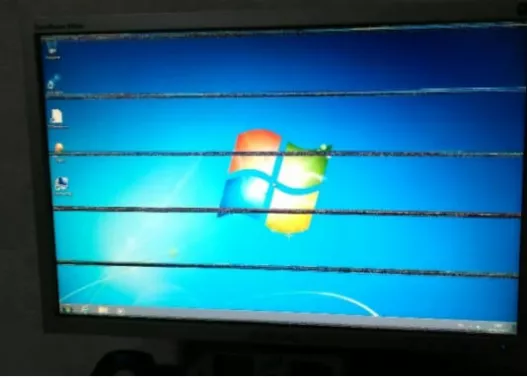
Работа с графикой требует максимальной точности цветопередачи. Даже небольшое отклонение может привести к непредсказуемым результатам при печати или просмотре на других устройствах. Мониторы MSI, известные своими высокими техническими характеристиками, также нуждаются в тщательной настройке, чтобы полностью раскрыть свой потенциал в профессиональной работе. Калибровка – это не просто «подкручивание» ползунков в настройках, это процесс, который приводит цветовой профиль вашего монитора в соответствие с общепринятыми стандартами, обеспечивая предсказуемость и точность цвета. В этом подробном руководстве мы разберем, как добиться идеального цвета на вашем мониторе MSI, шаг за шагом. Если же вы столкнулись с проблемами аппаратного характера и ваш монитор требует ремонта, вы всегда можете узнать подробнее о возможностях специализированного сервисного центра по ссылке. Помните, что даже самая точная калибровка не исправит аппаратных неисправностей, поэтому поддержание оборудования в исправном состоянии – первоочередная задача.
Почему калибровка так важна для работы с графикой?
В мире цифровой графики цвет – это язык. Он передает настроение, информацию и даже вызывает эмоции. Неточная цветопередача на мониторе может привести к катастрофическим последствиям. Представьте, вы потратили часы на создание идеального дизайна, полагаясь на то, что видите на своем экране, а при печати или просмотре на другом устройстве цвета искажены до неузнаваемости. Ярко алый превращается в тускло-бордовый, а нежно-голубой – в грязновато-серый. Это не просто разочарование, это потеря времени, ресурсов и, возможно, клиента. Калибровка устраняет эту неопределенность, создавая своего рода «цветовой паспорт» для вашего монитора.
Как монитор «видит» цвет?
Мониторы, как и большинство цифровых устройств, работают с цветом в цветовом пространстве RGB (красный, зеленый, синий). Путем смешивания этих основных цветов в различных пропорциях они могут воспроизвести широкий спектр оттенков. Однако способ воспроизведения цвета каждым конкретным монитором уникален. Он зависит от множества факторов: типа матрицы, яркости подсветки, температуры цвета и даже от возраста устройства. Без калибровки каждый монитор «интерпретирует» цвета по-своему. Вы видите один оттенок красного, а ваш коллега на другом мониторе – совершенно другой. Именно здесь на помощь приходит калибровка. Она создает профиль, который описывает, как именно ваш монитор воспроизводит цвета, и позволяет программному обеспечению (графическим редакторам, операционной системе) корректно отображать изображения, учитывая эти особенности.
Калибровка не просто делает цвета «красивее»; она делает их точными и предсказуемыми. Это особенно критично для профессий, где цвет имеет решающее значение: графические дизайнеры, фотографы, видеомонтажеры, художники по компьютерной графике, препресс-специалисты. Для них монитор – это не просто устройство вывода изображения, это профессиональный инструмент, который должен быть максимально точным. Калибровка гарантирует, что то, что вы видите на экране, максимально соответствует тому, что будет напечатано или отображено на других калиброванных устройствах. Это экономит время и деньги, исключая необходимость в многочисленных тестовых отпечатках и корректировках.
Подготовка к калибровке: Создаем идеальные условия
Прежде чем приступить к самой калибровке, важно создать правильные условия. Неправильная среда может значительно исказить результаты и свести на нет все ваши усилия. Калибровка – это измерение и настройка монитора в его рабочем окружении, поэтому освещение и другие факторы играют ключевую роль.
Освещение и окружающая среда
Идеальные условия для калибровки – это нейтральное, стабильное освещение, желательно с цветовой температурой, близкой к 6500K (стандарт D65, имитирующий дневной свет). Избегайте прямого солнечного света, который меняется в течение дня и имеет высокую цветовую температуру. Также не рекомендуется использовать яркие лампы накаливания или люминесцентные лампы с холодным светом. Оптимальный вариант – специализированные лампы для оценки цвета или, если нет такой возможности, рассеянный свет от нейтральных источников.
Помимо типа освещения, важна и его интенсивность. Свет не должен быть слишком ярким, чтобы не создавать бликов на экране, но и не слишком тусклым, чтобы вы могли видеть и оценивать результаты калибровки. Стены и окружающие предметы в помещении также должны быть нейтрального цвета (серый, белый) и не отражать яркие цвета, которые могут влиять на ваше восприятие.
Прогрев монитора и сброс настроек
Перед калибровкой монитор должен проработать не менее 30 минут, а лучше час. За это время его компоненты, особенно подсветка, достигают своей рабочей температуры и стабилизируются. Калибровка на «холодном» мониторе может дать неточные результаты, так как цветопередача может немного меняться по мере прогрева.
Также перед началом калибровки рекомендуется сбросить все настройки монитора к заводским значениям. Это избавит вас от влияния предыдущих ручных настроек, которые могли быть неточными. Найдите в меню монитора опцию «Сброс настроек» или «Заводские настройки» и активируйте ее.
Выбор инструмента для калибровки
Существует два основных метода калибровки: программный и аппаратный. Программная калибровка полагается на визуальную оценку и программные инструменты операционной системы или сторонних разработчиков. Этот метод менее точен, так как зависит от субъективного восприятия пользователя.
Аппаратная калибровка, напротив, использует специальное устройство – колориметр или спектрофотометр. Это прибор, который измеряет фактический цвет, отображаемый на экране, и создает точный цветовой профиль. Это наиболее рекомендуемый метод для профессиональной работы с графикой. Устройства для аппаратной калибровки подключаются к компьютеру, а специальное программное обеспечение управляет процессом измерения и создания профиля. Для мониторов MSI, как и для других профессиональных дисплеев, аппаратная калибровка является стандартом.
Процесс аппаратной калибровки монитора MSI
Аппаратная калибровка с использованием колориметра – это наиболее точный и надежный способ настроить ваш монитор MSI для работы с графикой. Весь процесс управляется специальным программным обеспечением, которое идет в комплекте с калибратором.
Установка и запуск программного обеспечения
Первым шагом является установка программного обеспечения, поставляемого с вашим калибратором. Подключите калибратор к USB-порту компьютера. Запустите программу калибровки. Обычно она проведет вас через серию шагов.
На начальном этапе программа может попросить выбрать тип монитора (ЖК, OLED и т.д.), а также задать целевые параметры калибровки.
Выбор целевых параметров
Это один из самых важных этапов. Вам нужно определить, каких параметров вы хотите достичь:
- Целевая яркость (luminance): Обычно измеряется в канделах на квадратный метр (кд/м²). Для работы с графикой в стандартных условиях освещения рекомендуется значение от 80 до 120 кд/м². Слишком высокая яркость утомляет глаза и искажает восприятие темных оттенков, слишком низкая – затрудняет работу с деталями в тенях.
- Целевая точка белого (white point): Определяет цветовую температуру белого цвета. Для работы с полиграфией или просмотра фотографий, предназначенных для печати, часто используется стандарт D50 (5000K), который имитирует освещение при просмотре отпечатков. Для работы с графикой, предназначенной для веб или просмотра на других мониторах, чаще используют D65 (6500K), имитирующий дневной свет. Выбор точки белого зависит от ваших конкретных задач.
- Целевая гамма (gamma): Определяет кривую яркости, то есть зависимость между входным цифровым значением и выходной яркостью пикселя. Стандартное значение гаммы для большинства операционных систем и рабочих процессов – 2.2. Это значение обеспечивает плавные градиенты и правильное отображение полутонов.
Программа калибровки позволит вам ввести эти целевые значения. Если вы не уверены, начните с рекомендованных значений: 100-120 кд/м², D65 и гамма 2.2.
Процесс измерения и создания профиля
После установки целевых параметров программа попросит вас разместить калибратор на экране монитора. Обычно калибратор имеет присоску или грузик для надежной фиксации в центре экрана. Убедитесь, что калибратор плотно прилегает к поверхности экрана и свет извне не попадает под него.
Программа начнет отображать на экране различные цветовые патчи (прямоугольники с разными цветами и оттенками). Калибратор будет измерять фактические цвета, воспроизводимые монитором. Этот процесс может занять несколько минут. По окончании измерений программа проанализирует полученные данные и сравнит их с целевыми параметрами.
На основе этих данных программа автоматически создаст ICC-профиль (International Color Consortium profile). Этот профиль является файлом, который описывает цветовые характеристики вашего монитора – его цветовой охват, гамму, точку белого и т.д. Сохраните этот профиль под понятным именем (например, «MSI_ВашаМодель_Дата»).
Применение цветового профиля
После создания ICC-профиля программа спросит вас, хотите ли вы установить его в качестве профиля по умолчанию для вашего монитора в операционной системе. Обязательно согласитесь. Операционная система (Windows или macOS) будет использовать этот профиль для корректного отображения цветов во всех программах, которые поддерживают управление цветом (например, Adobe Photoshop, Lightroom, Illustrator).
В некоторых случаях программа калибровки также предложит настроить LUT (Look-Up Table) видеокарты. Это позволяет еще более точно скорректировать цветовой вывод. Согласитесь на это, если программа предлагает.
После применения профиля рекомендуется перезагрузить компьютер, чтобы убедиться, что изменения вступили в силу.
Проверка и дальнейшая настройка
После завершения калибровки и применения профиля важно проверить результаты.
Визуальная оценка
Откройте несколько изображений, которые вы хорошо знаете или которые содержат широкий спектр цветов и плавные градиенты. Сравните их с тем, как они выглядели до калибровки. Обратите внимание на нейтральные цвета (серый, черный, белый) – они должны выглядеть нейтральными, без паразитных оттенков. Проверьте плавность градиентов – они не должны иметь заметных «ступенек».
Использование тестовых изображений
Существуют специальные тестовые изображения, предназначенные для оценки качества цветопередачи после калибровки. Эти изображения содержат патчи с различными цветами, градиентами, шкалами серого и деталями в светах и тенях. Просмотрите такие изображения, чтобы убедиться, что все диапазоны яркости и цвета отображаются корректно.
Аппаратная проверка (повторные измерения)
Если у вас есть возможность, через некоторое время после калибровки (например, через день) проведите повторные измерения с помощью калибратора. Сравните полученные данные с целевыми параметрами. Если есть заметные отклонения, возможно, требуется повторная калибровка.
Когда требуется повторная калибровка?
Цветовые характеристики монитора могут меняться со временем из-за старения подсветки и других компонентов. Поэтому калибровку рекомендуется проводить регулярно. Частота зависит от интенсивности использования монитора и его типа. * Для профессиональной работы с графикой рекомендуется калибровать монитор раз в 1-2 недели. * Для менее критичных задач – раз в месяц или несколько месяцев. * Всегда проводите повторную калибровку, если вы меняете настройки монитора (яркость, контрастность) вручную, меняете видеокарту или обновляете драйверы видеокарты.
Регулярная калибровка гарантирует, что ваш монитор MSI всегда будет оставаться точным инструментом для работы с цветом, обеспечивая предсказуемые и профессиональные результаты вашей творческой деятельности.